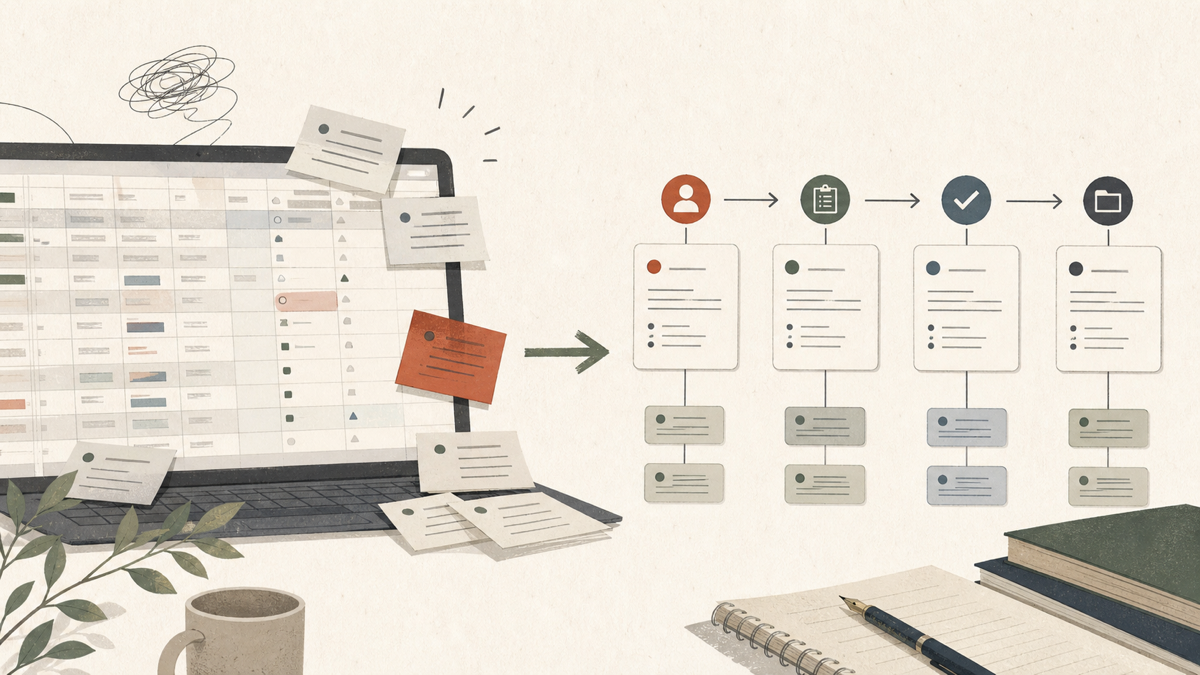
案件管理をExcelから始める会社は多いです。追加費用がかかりにくく、誰でも開けて、項目も自由に増やせます。小さな会社であれば、最初から大きな業務システムを入れるより、Excelで業務の流れを見えるようにした方が早いこともあります。
ただし、Excelは「案件の一覧表」として使ううちは便利でも、「案件を進める仕組み」として使い始めると限界が出やすくなります。案件数が増える、担当者が増える、見積や請求など別の作業とつながる、こうした変化が起きると、管理表だったものが少しずつ作業の置き場になっていきます。
Excelで管理し続けること自体が問題なのではありません。問題は、案件管理の役割が増えているのに、最初に作った表のまま回そうとすることです。いま起きているのが「表の作り方」の問題なのか、「業務の進め方」の問題なのかを分けて見る必要があります。
Excel管理がうまくいく時期
Excelが向いているのは、管理する人数と流れがまだシンプルな時期です。たとえば、問い合わせを受けた人がそのまま見積を出し、受注後の対応も同じ人が見ているような状態です。この場合は、案件名、会社名、担当者、ステータス、次にやること、期限、メモが一覧で見えれば十分なことが多いです。
また、扱う項目が頻繁に変わる時期にもExcelは便利です。まだ管理方法が固まっていない段階で、いきなり専用システムを作ると、あとから業務に合わなくなることがあります。最初はExcelで項目を試しながら、「本当に毎日見る情報は何か」「入力しない項目は何か」を見極める方が現実的です。
つまり、Excelは悪い道具ではありません。問題は、Excelに向いている時期を過ぎても、同じ使い方を続けてしまうことです。
限界が出るのは、案件が増えた時だけではない
Excel管理の限界というと、行数が多くなった状態を想像しがちです。たしかに、Microsoftの仕様上、Excelのワークシートには行数や列数の上限があります。ただ、実務で先に問題になるのは、上限よりも運用です。
たとえば、次のような状態です。
- 最新版のファイルがどれか分からない
- 担当者ごとに入力ルールが違う
- 過去の案件を探すのに時間がかかる
- 見積や請求など別の資料とつながっていない
- 対応漏れに気づく仕組みがない
- 別ファイルに同じ情報を何度も入力している
- ステータス名が人によって違う
- フィルタや並び替えで他の人の作業を邪魔してしまう
この段階では、Excelの機能が足りないというより、業務の状態を表だけで表そうとしていることが問題になります。
問い合わせ、見積、提案、受注、作業中、納品、請求という流れがあるなら、それぞれの状態が分かる必要があります。さらに、誰が次に何をするのか、いつまでにやるのか、止まっている理由は何かも見える必要があります。これらを全部ひとつの表に押し込むと、表はどんどん横に長くなり、入力ルールも複雑になります。
まず見るべき判断基準
見直しの最初にやるべきことは、ツール選びではありません。まず、いまのExcelで何が起きているかを分解します。
見るべき判断基準は、主に5つです。
1. 最新情報が一か所にあるか
案件管理では、「いま正しい情報はどれか」がすぐ分かることが重要です。ファイルが複数ある、担当者ごとにローカル保存している、メール添付で更新している、こうした状態では、数字や進捗が合わなくなります。
Excelを使い続ける場合でも、まず最新版を一か所に寄せる必要があります。共有フォルダやクラウド保存を使うだけで改善する場合もあります。
2. ステータスが行動につながっているか
「対応中」「確認中」「保留」だけでは、次に何をすればよいか分からないことがあります。案件管理で必要なのは、状態の名前ではなく、次の行動が分かることです。
たとえば、「見積作成待ち」「お客様確認待ち」「社内確認待ち」「請求書発行待ち」のように、誰が止めているのかが分かる名前にすると、確認漏れが減ります。
3. 入力ルールが人に依存していないか
Excel管理が属人化しやすい理由のひとつは、入力ルールが暗黙知になりやすいことです。ある人は日付を 2026/6/30 と入れ、別の人は 6月末 と入れる。ある人はステータスを「見積済」と書き、別の人は「見積提出」と書く。これだけで検索や集計は難しくなります。
プルダウン、入力規則、保護範囲を使えば、Excelのままでもある程度は防げます。まずはここから直すだけで十分な場合もあります。
スプレッドシートの入力ミスは研究でも繰り返し指摘されています。案件管理で怖いのは、ミスがあること自体よりも、入力ルールが曖昧でミスに気づけない状態です。
4. 探す時間が増えていないか
管理表を見る時間より、探す時間の方が長くなっているなら、見直しのサインです。過去の案件を探す、似た見積を探す、担当者のメモを探す、添付ファイルを探す。こうした作業が増えると、案件管理は「記録」ではなく「探索作業」になります。
ファイル名、フォルダ、案件ID、顧客名のルールをそろえるだけでも改善します。それでも探しにくい場合は、データベース型の管理に移した方がよい可能性があります。
5. 通知や期限管理が必要になっていないか
Excelは一覧を見るには便利ですが、期限が近い案件を自動で知らせる、一定期間止まっている案件を通知する、といった用途は得意ではありません。関数や条件付き書式で見える化はできますが、誰かが表を開かなければ気づけないこともあります。
対応漏れが売上や信用に直結する業務なら、通知や期限管理をExcel外に出すことを考えた方がよいです。
Excelのまま整えるべきケース
すぐにSaaSや専用システムへ移る必要がないケースもあります。
たとえば、案件数が少なく、担当者も限られていて、入力ルールを整えれば回る場合です。この場合は、Excelのまま次の改善をする方が早いです。
- 入力項目を減らす
- ステータスを5〜7個程度に絞る
- 日付や担当者を必須項目にする
- プルダウンで入力ゆれを防ぐ
- 重要な列だけを固定する
- 案件IDを振って関連ファイル名にも使う
- 集計用のシートと入力用のシートを分ける
この段階で大事なのは、「便利そうな列」を増やしすぎないことです。入力されない列は、管理の邪魔になります。使われていない項目を消すだけで、表はかなり見やすくなります。
SaaSに移した方がよいケース
既存SaaSが向いているのは、業務の型が一般的な場合です。営業案件管理、問い合わせ管理、タスク管理、請求管理などは、多くの会社で似た流れがあります。自社のやり方を少し変えられるなら、SaaSを使う方が早く、保守も楽です。
ただし、SaaSを入れる前に確認すべきことがあります。
- 現場の入力作業が増えすぎないか
- 既存の見積書や請求書の作り方と合うか
- 権限管理が必要な単位でできるか
- CSV出力やAPI連携ができるか
- 将来やめる時にデータを取り出せるか
「高機能だから安心」ではありません。機能が多すぎると、現場が使わなくなることがあります。中小企業の案件管理では、機能数よりも、毎日迷わず更新できることの方が大事です。
小さな業務アプリを作るべきケース
小さな業務アプリが向いているのは、ExcelでもSaaSでも少しずつ合わない状態です。
たとえば、案件管理そのものは単純でも、見積、現場作業、写真、請求、社内確認などが独自の流れでつながっている場合です。既存SaaSに合わせると現場の手順が増え、Excelのままだと確認漏れが出る。こういう時は、必要な画面だけを小さく作る選択肢があります。
最初から大きく作る必要はありません。まずは、案件一覧、詳細画面、ステータス更新、担当者、期限、メモだけで十分です。重要なのは、いま困っている確認漏れや二重入力を減らせるかどうかです。
見直しの進め方
実際に見直す時は、次の順番で進めると失敗しにくいです。
- いまのExcelをそのまま観察する
- 使われていない列を消す
- ステータスと担当者のルールをそろえる
- どこで二重入力が起きているかを見る
- 期限や通知が必要な作業を洗い出す
- Excelで整える範囲と、別ツールに出す範囲を分ける
いきなり移行先を決めると、今の表の問題をそのまま新しいツールに持ち込むことがあります。まずは、今のExcelが何を表しているのかを整理する方が先です。
まとめ
Excelの案件管理は、始め方としては悪くありません。問題は、案件数や担当者が増えた後も、最初と同じ使い方を続けることです。
まずは、最新版が一か所にあるか、ステータスが行動につながっているか、入力ルールが人に依存していないか、探す時間が増えていないか、通知や期限管理が必要になっていないかを見てください。
Excelで整えられるなら、無理に移行する必要はありません。SaaSで合うなら、既存サービスを使う方が早いです。どちらも中途半端に合わないなら、小さな業務アプリを検討する価値があります。
自社の場合どこから整理すればよいか分からない場合は、現在のExcelや業務の流れを見ながら一緒に整理できますので、ぜひ無料相談にお申し込みください。