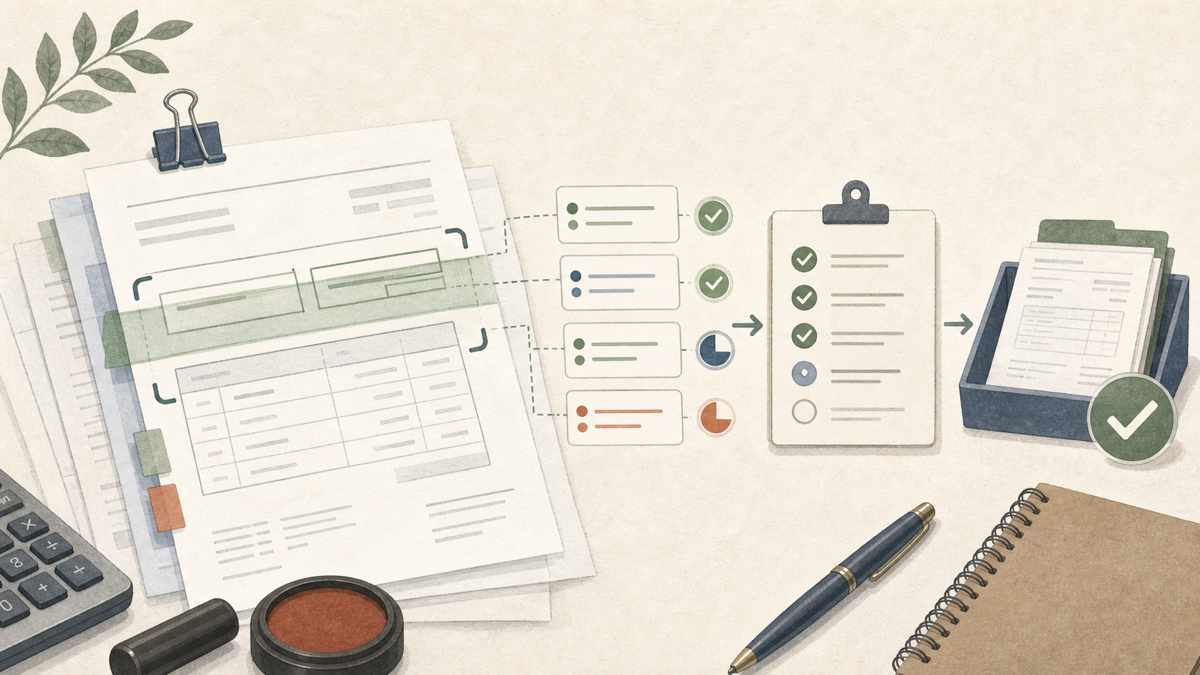
請求書や領収書の入力は、AI OCRを試したくなる作業の一つです。取引先名、日付、金額、税額、登録番号、支払期日を人が見て会計ソフトや管理表へ入力しているなら、読み取りだけでも負担を減らせる可能性があります。
ただ、AI OCRは「紙を読める道具」ではあっても、「請求処理を丸ごと正しく終わらせる道具」ではありません。読み取り結果を誰が確認するのか、どの項目を正とするのか、電子帳簿保存や社内承認の流れとどうつなぐのかを決めないまま入れると、入力作業が確認作業に置き換わるだけになります。
請求書処理で見るべきなのは、読み取り精度の数字だけではありません。実際に毎月の処理が止まらず、間違いに気づけて、後から探せる状態になるかです。
AI OCRが減らせる作業
AI OCRが減らしやすいのは、目で見て同じ項目を転記する作業です。
たとえば、次のような作業です。
- PDF請求書から取引先名を拾う
- 請求日や支払期日を入力する
- 税込金額や税額を転記する
- 登録番号や請求書番号を控える
- ファイル名を一定の形に整える
- 支払管理表へ候補値を入れる
毎月同じような請求書を多く処理している会社では、これだけでも時間が減ります。特に、メール添付PDF、スキャンした紙、取引先ごとに書式が違う請求書が混ざっている場合、人が毎回探して入力する時間は積み上がります。
ただし、AI OCRが出した値をそのまま会計データとして扱うのは危険です。日付の読み違い、税率の取り違え、合計金額と明細金額の混同、似た社名の誤認識は起こり得ます。減らすのは入力作業であって、確認責任ではありません。
読み取りたい項目を先に決める
AI OCRを試す前に、請求書から何を読むのかを決めます。
よくある項目は次の通りです。
- 取引先名
- 請求書番号
- 請求日
- 支払期日
- 税込金額
- 消費税額
- 税率ごとの金額
- 振込先
- 登録番号
- 摘要や品目
全部読ませようとすると、確認する項目も増えます。最初は、支払管理や会計入力で本当に必要な項目に絞る方がよいです。
たとえば、支払予定表を作る目的なら、取引先名、支払期日、税込金額、請求書番号が先です。明細行まで細かく読む必要があるかは、後で判断できます。会計入力までつなぐなら、勘定科目、部門、税区分をどう決めるかも必要になりますが、そこはOCRだけでは決まりません。
OCRの導入で失敗しやすいのは、読み取れる項目を増やすこと自体が目的になることです。読む項目は、後続の作業で使う項目だけにします。
精度は平均ではなく例外で見る
AI OCRの紹介では、高い読み取り精度が強調されることがあります。もちろん精度は大事ですが、実務では平均精度よりも、どんな請求書で間違うかが問題になります。
確認したいのは、次のような例外です。
- 画像が暗いスキャン
- 折れや傾きがある紙
- 手書きに近い文字
- 複数ページの請求書
- 明細行が多い請求書
- 税率が複数ある請求書
- 合計欄が複数ある書式
- 社名と店舗名が併記されている書式
毎月届く請求書の中に、こうした例外がどれくらいあるかで運用負荷は変わります。きれいなサンプルだけで試すと、本番で確認が増えます。
最初の検証では、処理しやすい請求書だけでなく、普段面倒だと感じている請求書も混ぜてください。AI OCRで読めないものを把握できれば、人が見るべき範囲を先に決められます。
人が確認する場所を残す
請求書処理では、人の確認をどこに置くかで自動化できる範囲が決まります。
確認なしで自動登録すると、間違った金額や支払期日がそのまま進みます。逆に、すべてを人が細かく確認するなら、OCRを入れた意味が薄くなります。
現実的には、確認項目に強弱を付けます。
- 金額と支払期日は必ず見る
- 取引先名は候補から選ぶ形にする
- 登録番号は必要な取引だけ確認する
- 明細は高額または例外の時だけ見る
- 読み取り信頼度が低い項目だけ強調する
確認画面では、元の請求書画像と読み取り結果を並べて見られることが大切です。読み取り結果だけを一覧で見ても、間違いに気づきにくいからです。
AI OCRの確認作業は、単なる目視ではありません。会社として支払ってよい請求か、金額や期日が正しいか、承認が必要かを見る作業です。ここは人が残る前提で設計します。
会計ソフトや支払管理とどうつなぐか
AI OCRで読み取った後の行き先も決めます。
候補は大きく分けて三つあります。
- CSVで出して会計ソフトへ取り込む
- 支払管理表や業務アプリへ登録する
- APIや連携ツールで自動登録する
小さく始めるなら、まずはCSVや管理表への出力で十分です。読み取り結果の確認、項目名、取引先マスタとの照合が安定してから、自動連携を考えます。
いきなり会計ソフトへの自動登録まで行うと、誤りの影響が大きくなります。OCRの誤読、取引先マスタの重複、勘定科目の判断ミスが重なると、後から直す方が大変です。
請求処理では、AI OCR、会計ソフト、承認フロー、保存フォルダがそれぞれ別々に動いている会社も多いです。OCRの導入前に、読み取ったデータがどこへ流れるのかを書いておくと、必要な連携が見えます。
保存ルールも同時に決める
請求書は、読み取った後に探せることも必要です。
ファイル名、保存場所、原本の扱い、検索項目が曖昧なままだと、支払後や決算時に探す手間が残ります。電子帳簿保存法やインボイス制度への対応が必要な場合は、税務上の保存要件も確認が必要です。
最初に決めたいのは、次の項目です。
- 保存先フォルダ
- ファイル名の付け方
- 取引先名の表記揺れ
- 請求月と支払月の扱い
- 紙原本を残すかどうか
- 修正した読み取り結果の履歴
- 承認済みか未承認かの区別
AI OCRは保存ルールを自動で整えてくれるわけではありません。保存先が人によって違うままなら、読み取った後の管理もばらつきます。
小さく試すなら一種類の請求書から始める
最初からすべての請求書を対象にしない方が進めやすいです。
おすすめは、毎月届く件数が多く、形式がある程度そろっていて、確認項目が明確な請求書です。たとえば、外注費、仕入先、通信費、広告費などの一部から始めます。
試行では、次の数字を見ます。
- 1件あたりの入力時間
- 人が修正した項目
- 読み取りに失敗した書式
- 確認にかかった時間
- 後続の会計入力で直した件数
OCRを入れたのに確認時間が増えるなら、読み取り項目を減らすか、対象書類を絞る必要があります。最初の目的は、全自動化ではなく、どの範囲なら安定して減らせるかを見つけることです。
自動化の前に処理の流れを整える
AI OCRは、請求書処理の入口を楽にする道具です。読み取り自体は便利ですが、実務ではその後の確認、承認、保存、会計入力まで含めて流れを作る必要があります。
導入前に決めるべきことは、読み取る項目、確認する人、会計ソフトとのつなぎ方、保存ルール、例外処理です。この順番で整理すると、AI OCRが向いている範囲と、人が残るべき範囲が見えます。
請求書処理をAI OCRで軽くしたい場合は、まず今の処理手順と書類の種類を一緒に整理できます。自社の請求処理でどこから自動化できるか確認したい場合は、無料相談からご相談ください。